Vibecoding Nivelatorio
Inicio · Sesión 1 · Sesión 2 · Sesión 3 · Agenda de la clase
Sesión 2 · GitHub automatizado con IA
Hoy se acaba copiar y pegar código en GitHub: conectas tu carpeta con tu repositorio y le pides a la IA que publique tus cambios.
El formulario de contacto y la base de datos pasaron a la sesión 3.
▶ Video · GitHub automatizado con IA: Ver en YouTube. Cada paso de esta guía tiene un enlace al minuto exacto.
📝 Pad de la clase: pad.riseup.net/p/vibe-coding-sesion2-15oct. Escribe tu nombre en cada victoria y marca tu estado.
Contenido
- Antes de empezar
- La victoria de hoy
- Parte 1 · Tu carpeta conectada a GitHub
- Taller para la sesión 3
- Problemas frecuentes
- Glosario
Antes de empezar
- Tu página de la sesión 1 publicada en
https://TU-USUARIO.github.io/hello-world - Git instalado. En Windows, sigue este video. En Mac, abre la Terminal y escribe
git --version: si te ofrece instalar las herramientas, acepta. - Antigravity instalado
La victoria de hoy
Victoria 1: cambias algo en tu computador y aparece en tu página publicada, sin copiar y pegar.
Lo que no se explica hoy, funciona igual: confía en la magia.
En el pad de la clase escribe tu nombre debajo de la victoria y marca tu estado:
- ✅ Hecho: ya lo ves en tu pantalla.
- 🙋 Duda: te trabaste. Escribe en qué paso, así te ayudamos.
Parte 1 · Tu carpeta conectada a GitHub
En la sesión 1 copiabas el código y lo pegabas en GitHub. Hoy conectas tu carpeta con tu repositorio: cambias en tu computador y lo subes con un clic o con una frase.
Paso 1. Clona tu repositorio y conecta tu cuenta
Clonar es bajar una copia de tu repositorio a tu computador, que queda conectada con GitHub.
-
En GitHub, abre tu repositorio. Haz clic en el botón de color Code y copia el link que termina en
.git.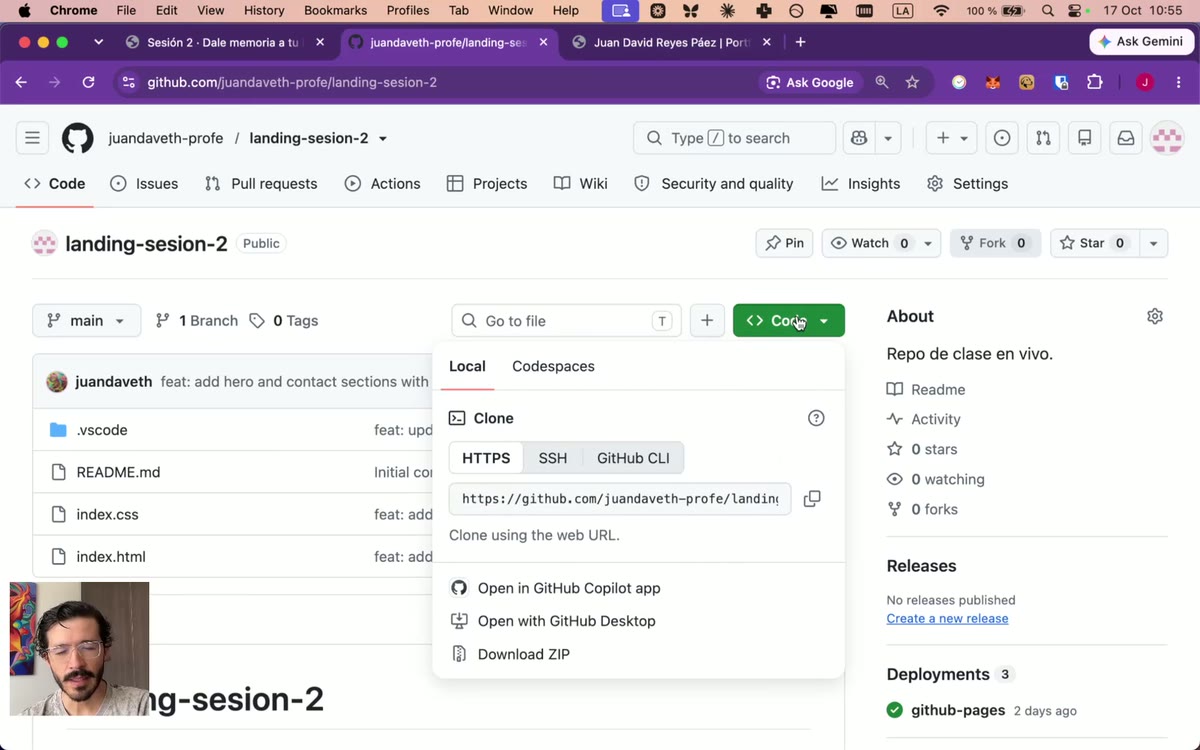
-
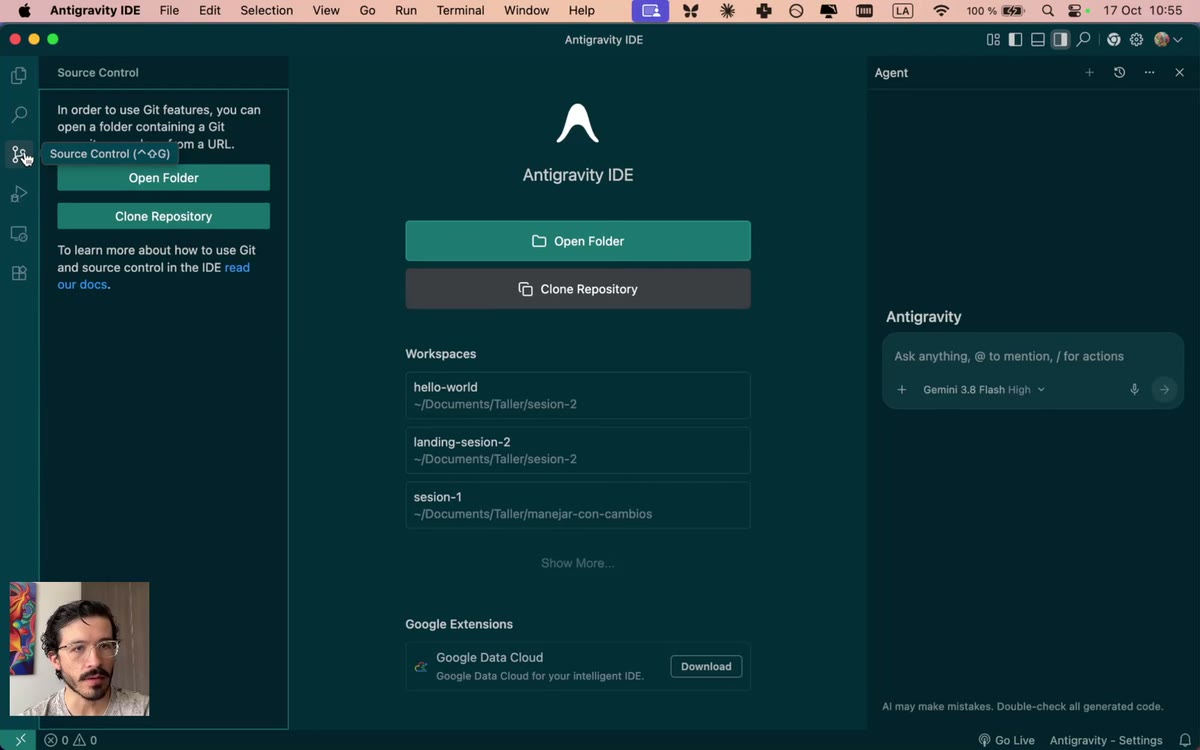
En Antigravity, abre la vista de Source Control (el ícono de ramitas, en la barra de la izquierda) y haz clic en Clone Repository. Pega el link y presiona Enter.
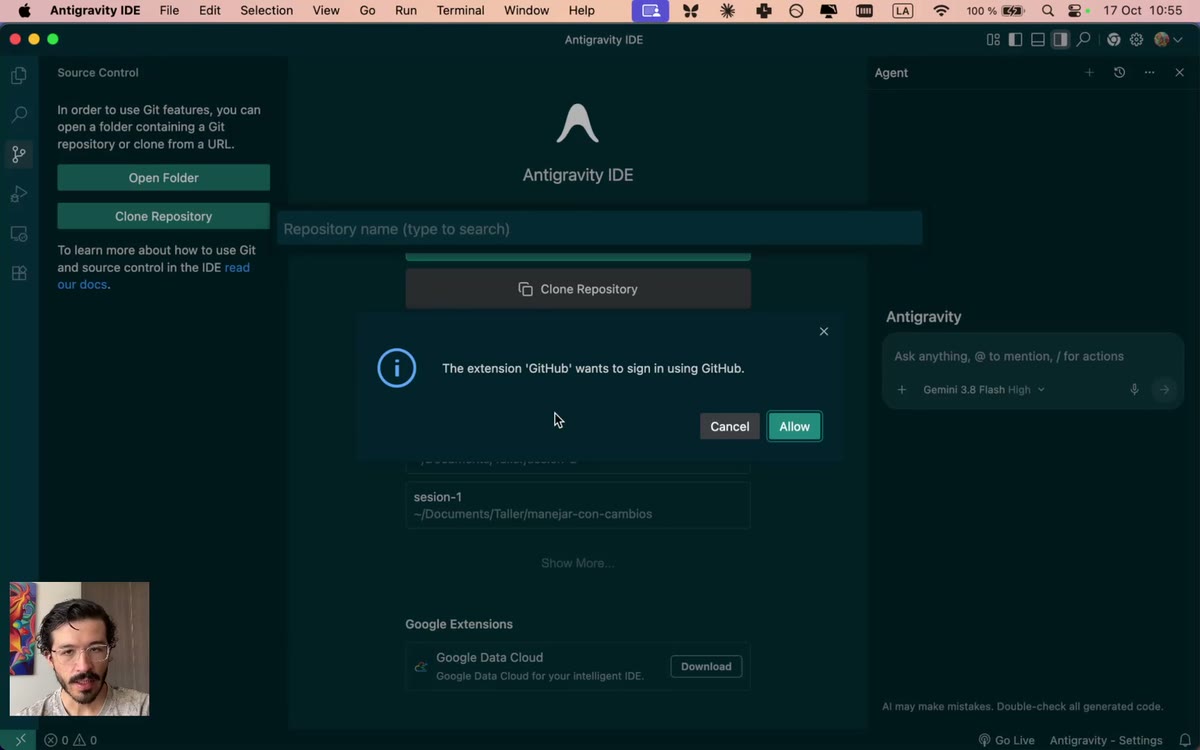
- Conecta tu cuenta de GitHub (solo la primera vez) ▶ 2:23. Antigravity te pide permiso para entrar a GitHub:
- Haz clic en Allow.
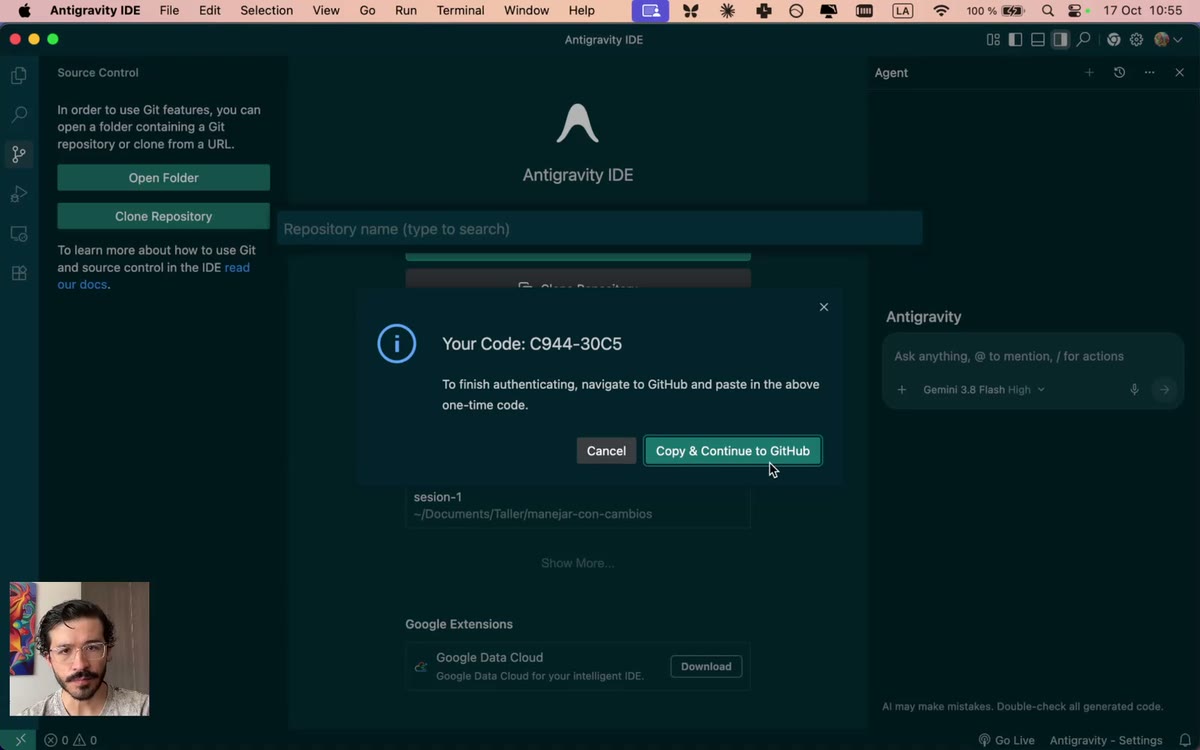
- Aparece un código. Haz clic en Copy & Continue to GitHub: se abre el navegador.
- Pega el código, haz clic en Authorize y listo.
Si GitHub te pide confirmar con un código que llega a tu correo, búscalo en tu bandeja y pégalo. Es una verificación de seguridad de GitHub, no de Antigravity.
- Elige dónde guardarlo (por ejemplo, tu carpeta de documentos) y haz clic en Open.
Desde hoy trabajas en esta carpeta nueva, no en la de la sesión 1. Esta es la que está conectada con GitHub.
Paso 2. Mírala en vivo y haz un cambio pequeño
Antes de cambiar nada, pon tu página a correr en tu computador con Live Server.
Live Server es una extensión que convierte tu carpeta en un pequeño servidor web, como el de GitHub Pages pero en tu computador. Así tu página carga completa, como en internet: el index.html y también tus estilos (.css), tu código (.js) y tus imágenes.
a. Instálala (solo la primera vez).
- En Antigravity, abre la vista de Extensions (el ícono de cuadritos, en la barra de la izquierda).
- Busca
Live Servery elige la de Ritwick Dey (el logo morado). Haz clic en Install.
b. Enciéndela ▶ 5:42
- Abre
index.html. - Haz clic en Go Live, abajo a la derecha, en la barra de abajo.
- Se abre tu navegador en una dirección como
http://127.0.0.1:5500. Esa es tu página corriendo en vivo, en tu computador.
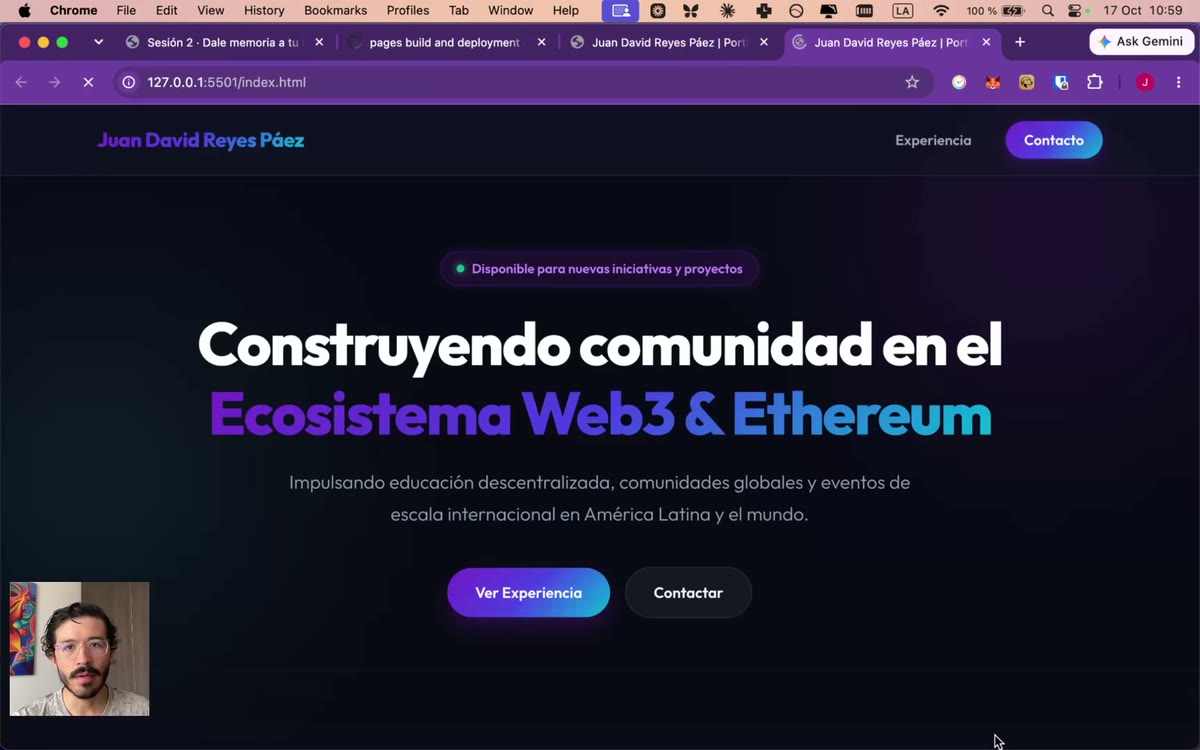
¿Cómo sé si estoy en mi computador o en internet? Mira la dirección: si empieza por números (
127.0.0.1), es tu computador y solo la ves tú. Si dicegithub.io, es internet y la ve cualquiera.
c. Haz el cambio.
- En
index.html, busca el título de tu hero. - Cámbiale una palabra, o una letra. Algo pequeño: la idea es probar el camino, no rediseñar.
- Guarda (
Cmd + Sen Mac,Ctrl + Sen Windows) y mira la pestaña de Live Server: el cambio aparece solo.
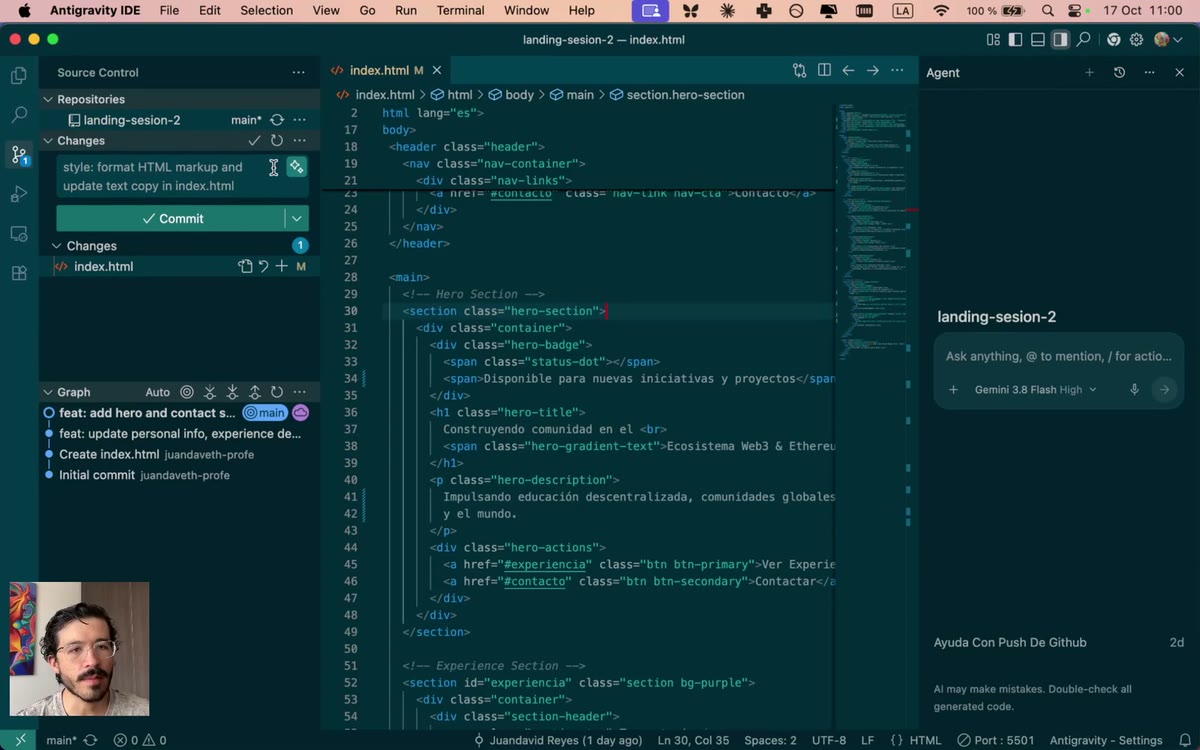
Fíjate en la vista de Source Control: aparece tu archivo con una M, de modificado. Git ya sabe que algo cambió.
Paso 3. Súbelo a internet
- En Source Control, haz clic en el botón de estrellitas ✨ que está junto al mensaje: la IA lee tu cambio y te propone un mensaje. Puedes dejarlo o escribir el tuyo en español, por ejemplo
Cambié una letra de mi página. -
Haz clic en Commit.
-
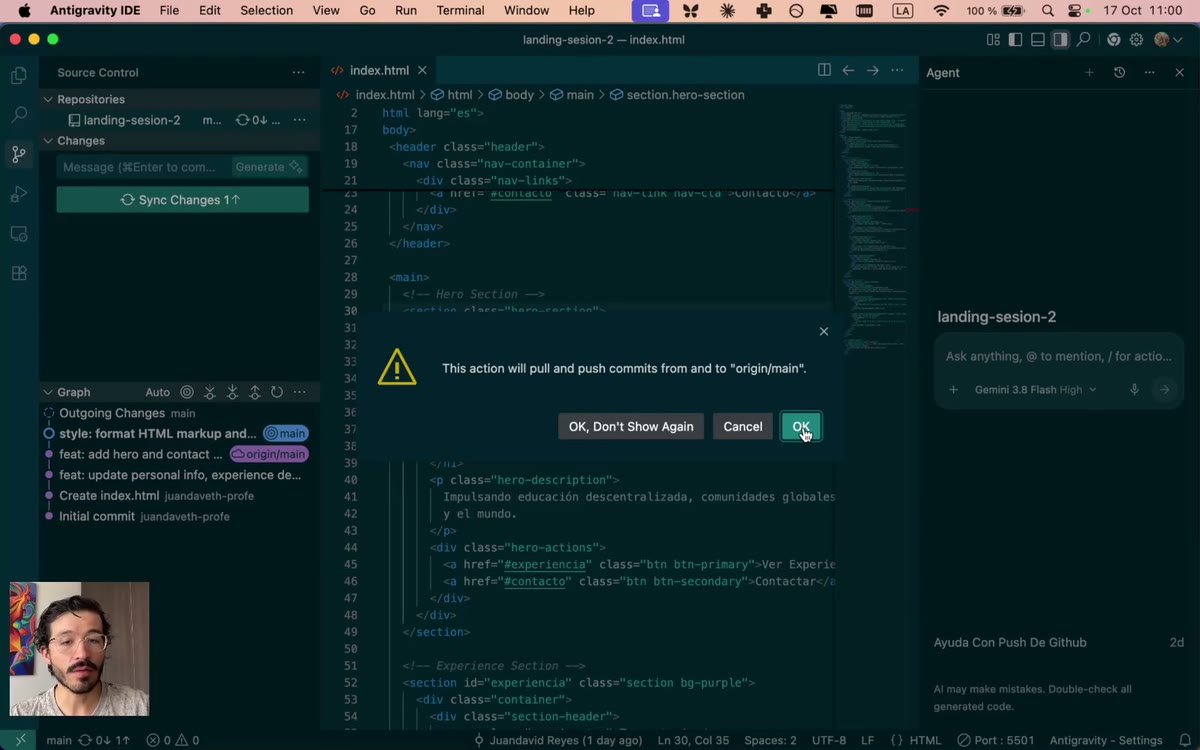
Haz clic en Sync Changes. Te avisa que va a enviar tus cambios: dale OK.
-
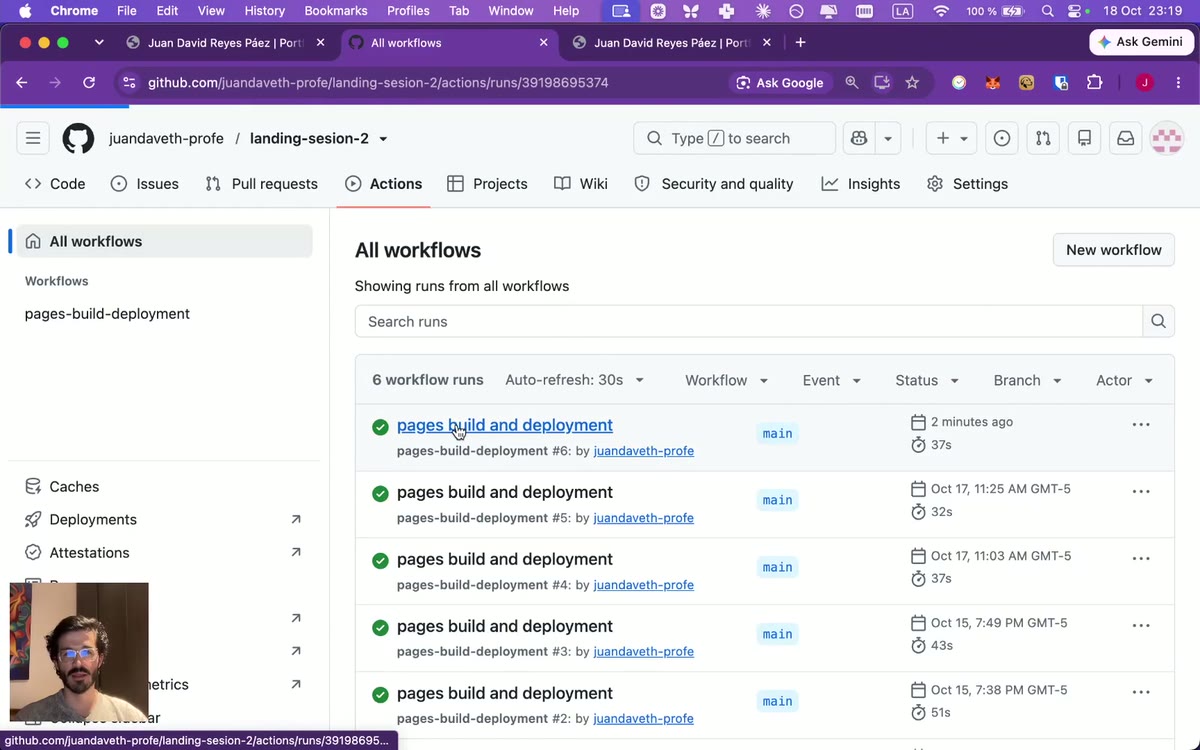
Revisa que llegó ▶ 8:32: en GitHub, abre tu repositorio y la pestaña Actions. Espera el ✅ verde. Abre tu página publicada y refresca.
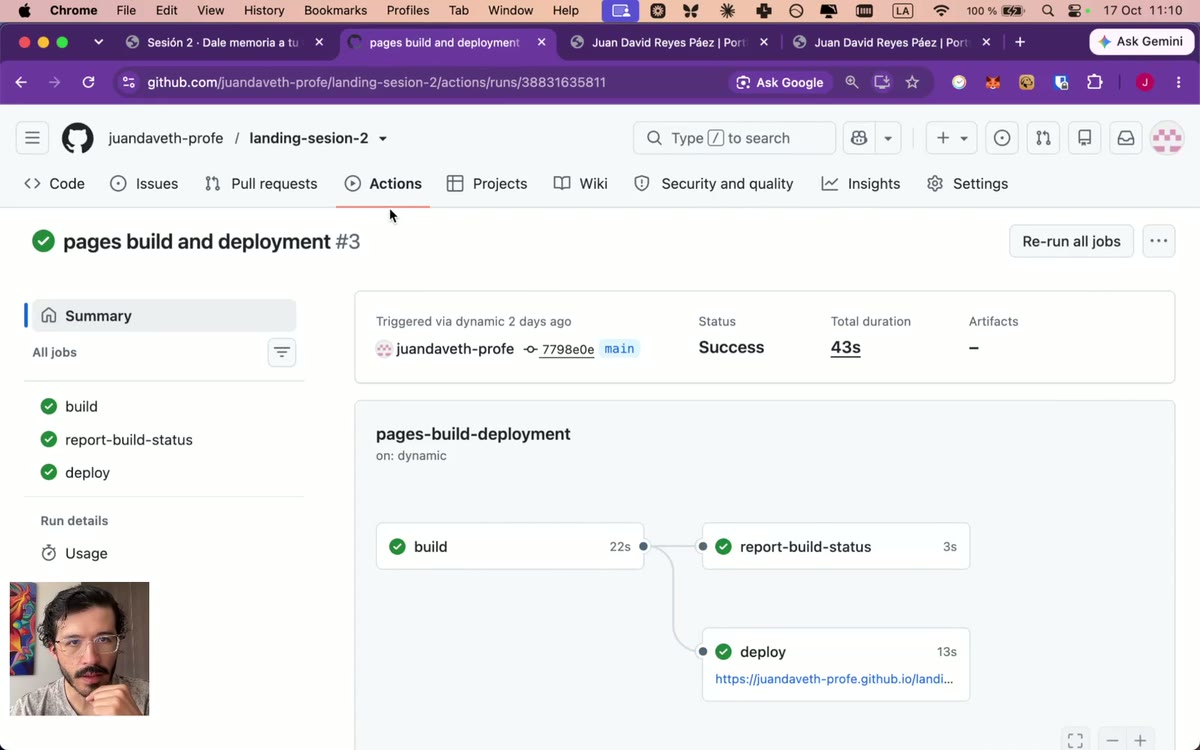
✅ Victoria 1. Cambiaste algo en tu computador y está en internet. Ese es el ciclo de hoy en adelante: cambias → commit → push → publicado.
📝 Marca tu estado en el pad.
| Palabra | Es como… |
|---|---|
| Clonar | Bajar una copia de tu Drive que se mantiene sincronizada |
| Commit | La minuta, como en la sesión 1: qué cambió y cuándo |
| Push (Sync) | Mandar tus minutas del computador a GitHub |
| Producción | La versión publicada, la que ve todo el mundo |
Un libro a muchas manos
¿Para qué tanto commit? Piensa en Cien años de soledad. Gabriel García Márquez era el autor, pero su agente literaria, Carmen Balcells, y sus editores seguramente le metieron mano al texto. Esos cambios hoy no se ven: nadie sabe quién cambió qué, ni cuándo.
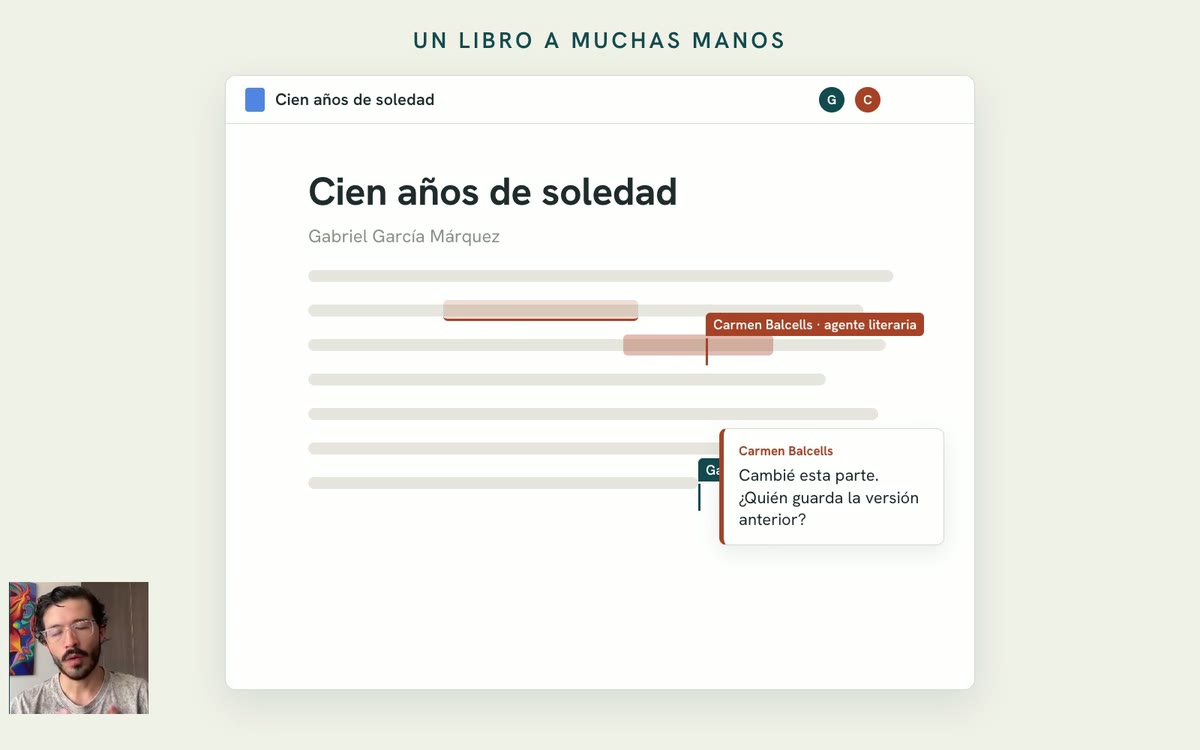
Hoy un escritor puede compartir su documento y darles permiso a otros para editarlo. Con el código pasa lo mismo, pero mejor: en GitHub cada cambio queda firmado. Varias personas, o varios agentes de IA, pueden trabajar en el mismo proyecto, y siempre sabes quién cambió qué.
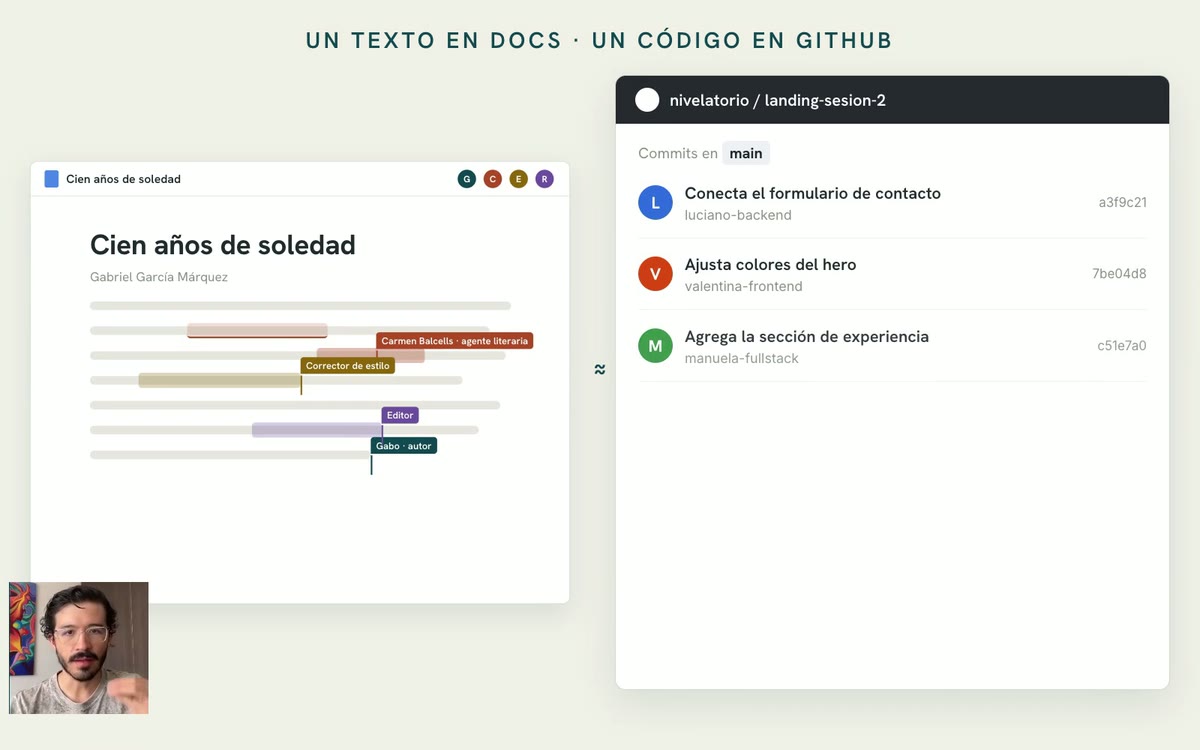
Eso fue lo que hiciste en el paso 1: darle permiso a tu computador para enviar cambios a tu repositorio.
Un cambio más grande con el agente
Ya probaste el camino con un cambio mínimo. Ahora pídele al agente algo más visible. Por ejemplo:
Cambia el estilo de la página para que se vea tipo mañana, no tipo noche como está ahora.
Agrega un botón para cambiar entre modo mañana y modo noche, en la esquina superior derecha.
- Mira el resultado en la pestaña de Live Server ▶ 9:37. Si algo no te gusta, pídeselo, uno o dos cambios a la vez:
Quiero que los títulos no tengan degradado: usa un azul oscuro.
En el toggle de modo mañana y modo noche, quita las palabras y deja solo el ícono.
-
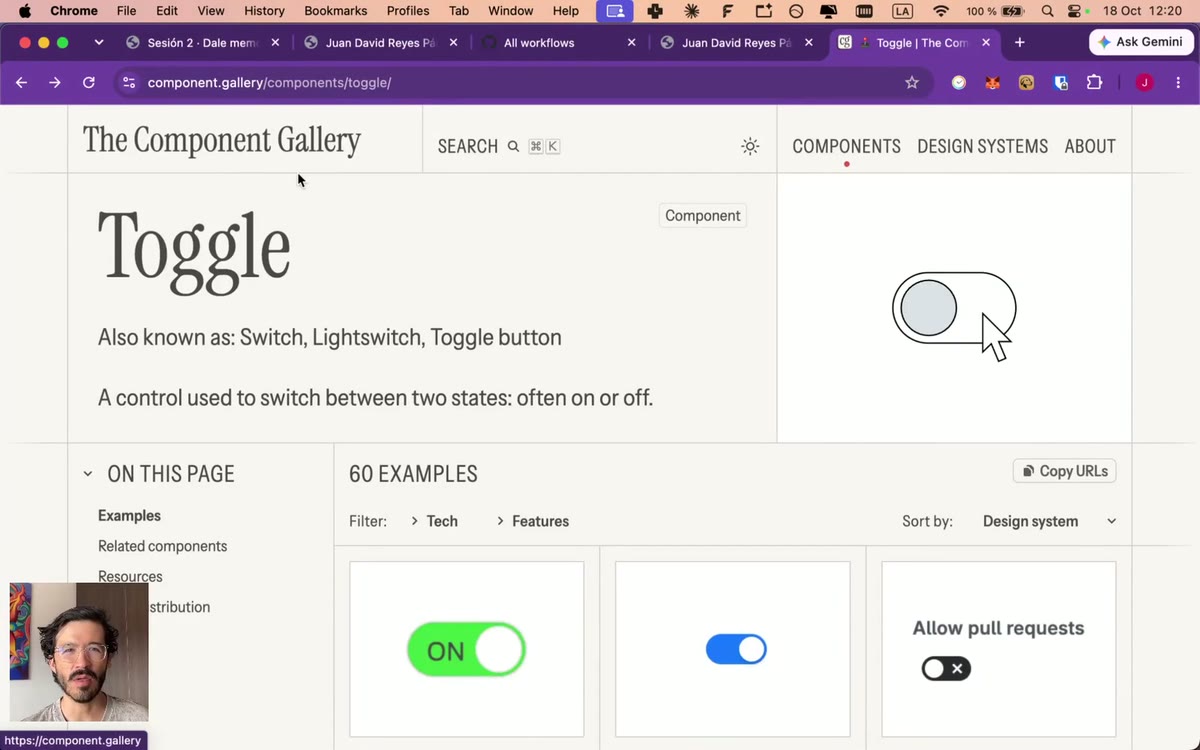
¿Cómo se llama eso que quiero cambiar? ▶ 10:44 La IA te entiende mejor si usas el nombre de cada pieza. En The Component Gallery encuentras los nombres, con ejemplos: un toggle (o switch) es el interruptor de dos estados, un carousel es el carrusel, un popover es la cajita que aparece encima. Casi todos están en inglés.
-
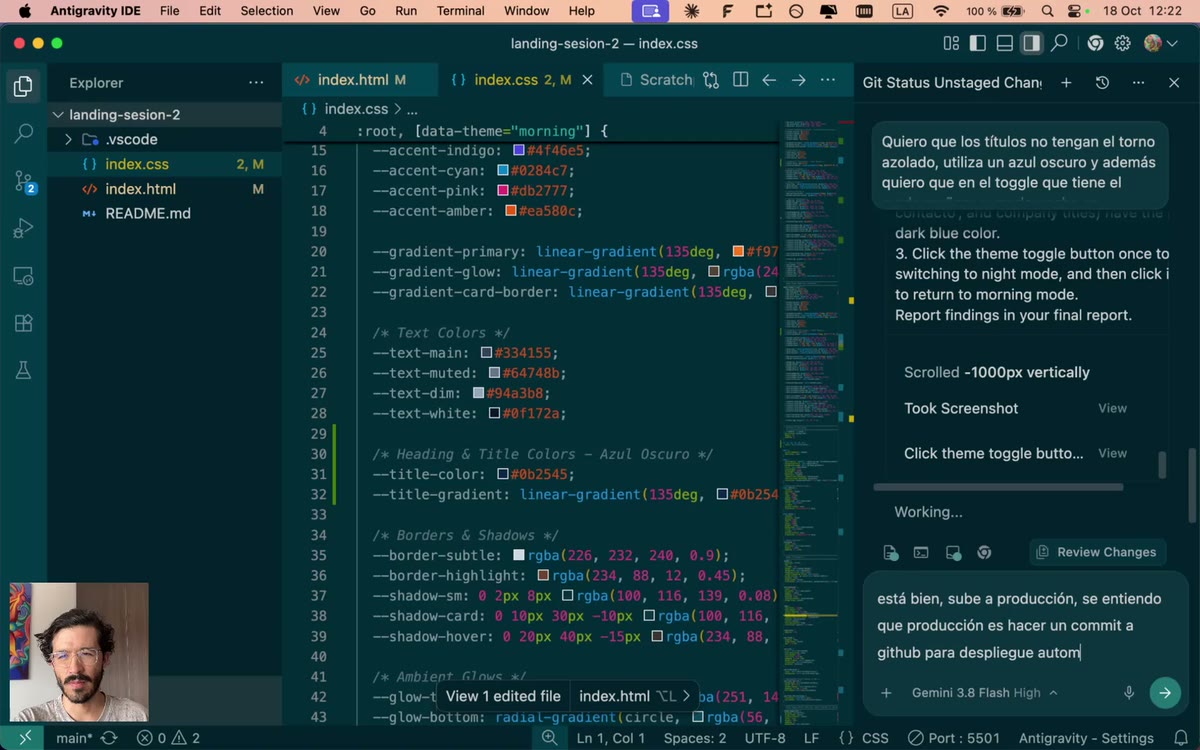
Cuando te guste, pídele al agente que lo publique ▶ 12:32:
Está bien, sube a producción. Producción es hacer un commit a GitHub para el despliegue automático.
-
En Actions, espera el nuevo ✅ y refresca tu página publicada ▶ 13:23.
Dos caminos, el mismo resultado. Puedes subir tus cambios con los botones de Source Control (paso 3) o pidiéndoselo al agente. Al principio usa los botones, para ver qué pasa. Después, deja que el agente haga el trabajo.
🛠 Taller para la sesión 3
- Haz dos cambios más con el agente y súbelos a producción. Usa The Component Gallery para nombrar lo que quieres cambiar.
- Mira tu historial. En GitHub, abre tu repositorio y haz clic en Commits: ahí está cada cambio, con su mensaje y su fecha. Es tu libro a muchas manos.
- Llega a la sesión 3 con tu carpeta abierta en Antigravity, conectada a GitHub. Desde ahí le agregamos el formulario y la base de datos.
Problemas frecuentes
| Lo que pasa | Qué hacer |
|---|---|
| No aparece Go Live | Revisa que Live Server esté instalado y que tengas abierto un archivo .html. Si sigue sin salir, reinicia Antigravity. |
La dirección empieza por file:// |
Abriste el archivo con doble clic. Ciérrala y usa Go Live: la dirección debe empezar por http://127.0.0.1. |
| No aparece Clone Repository | Revisa que Git esté instalado: en una terminal, git --version. Si no responde, instálalo y reinicia Antigravity. |
| El commit falla con “Please tell me who you are” | Git no sabe tu nombre. Pídele al agente que lo configure con tu nombre y correo de GitHub. |
| El push pide usuario y contraseña en la terminal | Usa los botones de Source Control: escribe el mensaje, Commit y después Sync Changes. Autoriza GitHub en el navegador. |
| Funciona en mi computador pero no en la página publicada | Faltó el push, o Actions no ha terminado. Revisa que el commit esté en GitHub. |
Glosario
Los términos de la sesión 1 están en su glosario.
| Término | Qué es |
|---|---|
| Clonar | Bajar una copia de tu repositorio a tu computador, que queda conectada con GitHub. |
| Git | El programa que lleva el historial de tu proyecto en tu computador y lo sincroniza con GitHub. |
| Live Server | Extensión que pone tu página a correr en tu computador, con todos sus archivos, y la refresca cada vez que guardas. |
| Push | Mandar tus commits de tu computador a GitHub. |
| Source Control | La vista de Antigravity (el ícono de ramitas) que muestra qué archivos cambiaron. M = modificado. |
| Terminal | La ventana donde se escriben comandos, como git --version. |