Vibecoding Nivelatorio
Sesión 1 · Tu primera página web con IA
Al terminar esta guía vas a tener una página web tuya, publicada en internet y con un link que puedes compartir. No necesitas saber programar.
▶ Video completo de la clase: Ver en YouTube. Cada paso tiene un enlace al minuto exacto.
Contenido
- Antes de empezar
- La idea de la clase: caja de cambios
- Tres palabras que vas a usar
- Parte 1 · Tu “Hola mundo” en tu computador
- Parte 2 · Súbelo a internet
- Repaso
- Taller para la sesión 2
- Problemas frecuentes
- Próxima sesión
- Glosario
Antes de empezar
- Una cuenta en github.com
- Antigravity instalado en tu computador
La idea de la clase: caja de cambios, no piloto automático
Hay dos formas de trabajar con inteligencia artificial:
- Piloto automático: le pides “hazme una página web” y la IA toma todas las decisiones. Funciona, pero no entiendes qué hizo ni cómo cambiarlo.
- Caja de cambios: le pides cambios pequeños, uno a la vez, y revisas cada uno. Primera, segunda, tercera. Vas más despacio al principio, pero sabes qué estás construyendo.
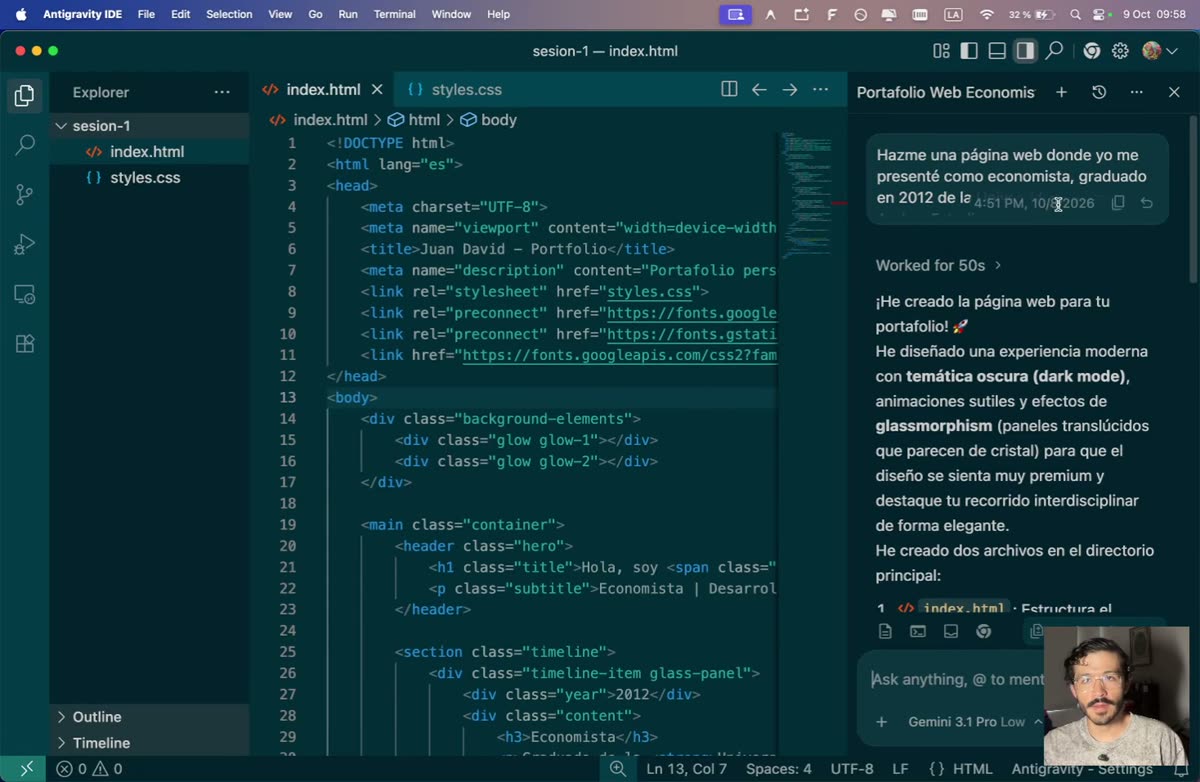
En este curso manejamos con caja de cambios.
Tres palabras que vas a usar
| Palabra | Es como… |
|---|---|
| Repositorio | Una carpeta de Google Drive donde viven los archivos de tu proyecto |
| Commit | La minuta de una reunión: dice qué cambió y queda con fecha y hora |
| GitHub Pages | El servicio que convierte tu carpeta en una página web pública |
Parte 1 · Tu “Hola mundo” en tu computador
Paso 1. Crea tu carpeta y ábrela en Antigravity
- Crea una carpeta llamada
sesion-1. - Abre Antigravity y entra al IDE (botón arriba a la derecha). El IDE es la pantalla donde ves tu código y lo que la IA cambia.
- Abre la carpeta
sesion-1.
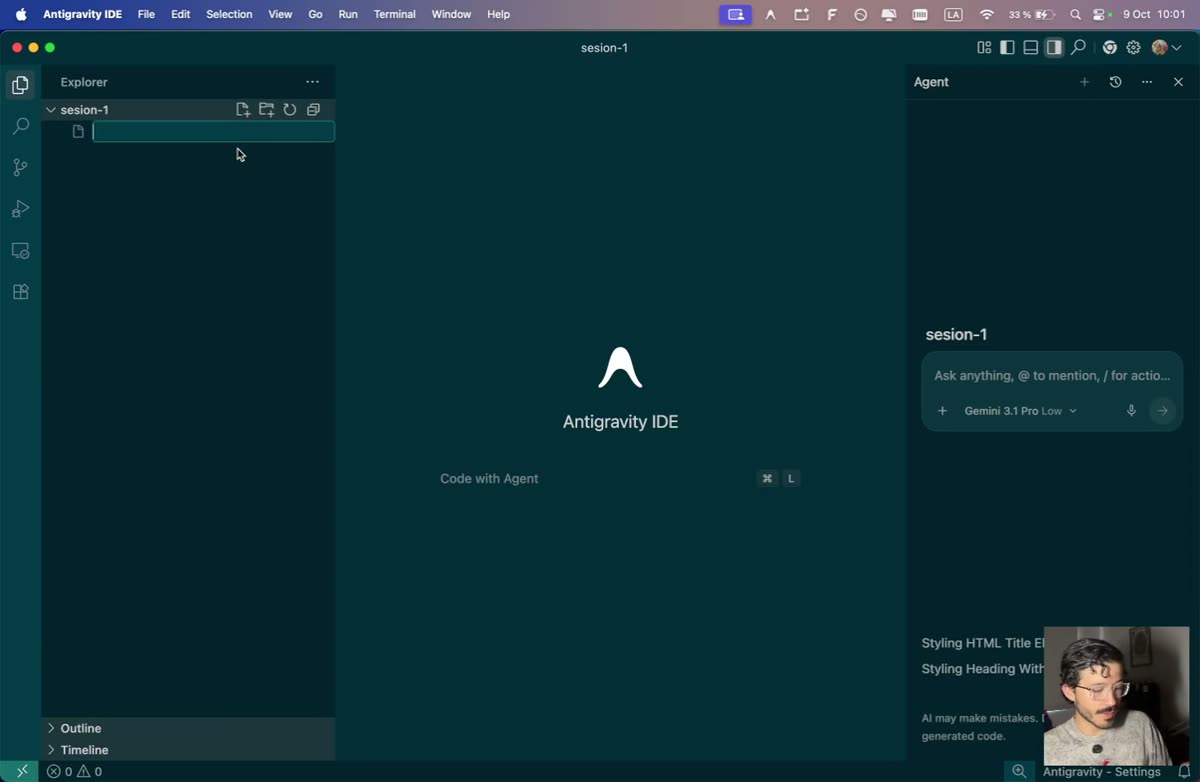
En el IDE hay tres zonas:
- Izquierda, el explorador: tus archivos y carpetas.
- Centro, el código.
- Derecha, el agente: el chat con la IA.
Paso 2. Crea index.html
- En el explorador, crea un archivo nuevo llamado exactamente
index.html. Siempre se llama así: es el archivo que los navegadores buscan primero. - Escribe en el centro:
Hola, mundo - Guarda (
Cmd + Sen Mac,Ctrl + Sen Windows). - Ve a la carpeta y haz doble clic en
index.html. Se abre en tu navegador.
Paso 3. Tus primeros cambios con el agente
El truco es seleccionar el pedazo de código que quieres cambiar y pedirle al agente un cambio pequeño.
- Selecciona
Hola, mundoy escríbele al agente:Quiero que sea un título en azul - Cuando proponga el cambio, dale Aceptar. Refresca el navegador.
- Agrega una línea nueva con la fecha de hoy, por ejemplo
Hoy es 8 de octubre. Selecciónala y pide:Quiero que sea un subtítulo y que esté de color gris - Sin seleccionar nada, pide:
Centra ambos elementos
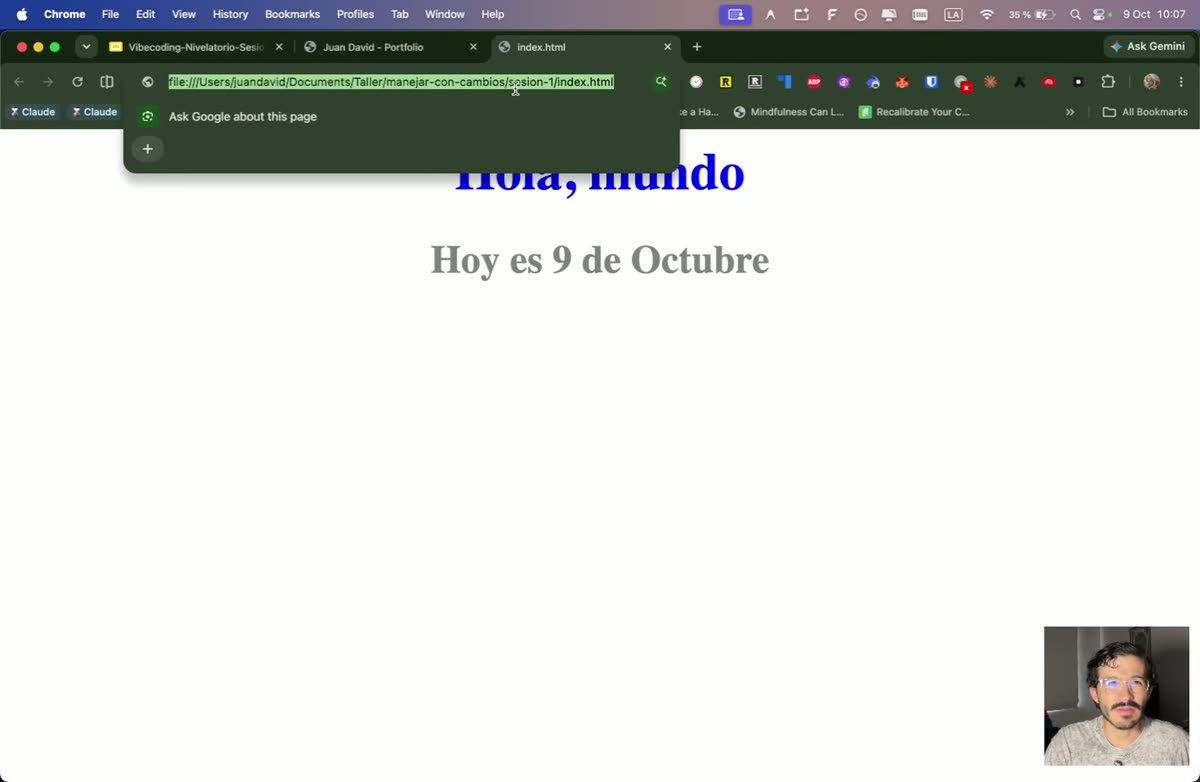
Para entender: el agente usó
h1para el título yh2para el subtítulo. Son los headings: van delh1(el más importante) alh6(el menos importante).
¿No te gustó un cambio? Usa la flecha de deshacer y vuelve al estado anterior.
Parte 2 · Súbelo a internet
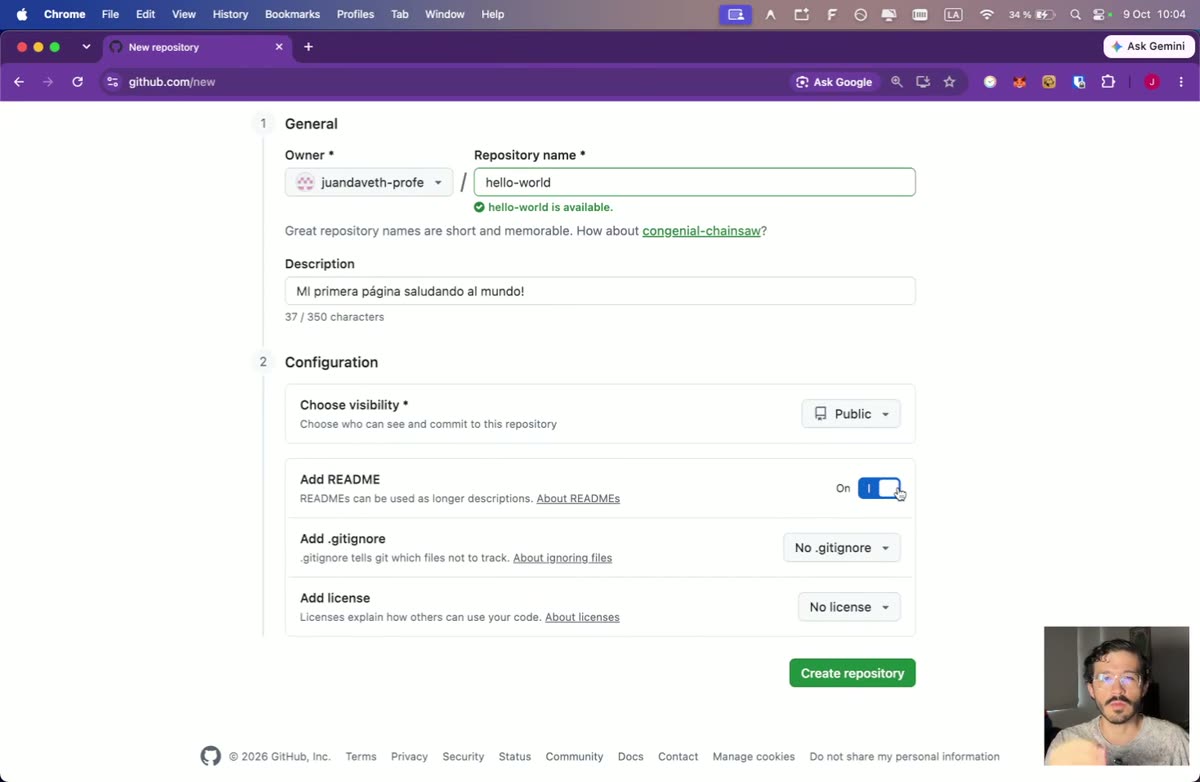
Paso 4. Crea tu repositorio en GitHub
- En GitHub, arriba a la derecha: + → New repository.
- Repository name:
hello-world. Este nombre va a ser parte del link de tu página, así que corto y sin espacios. - Description: algo como
Mi primera página saludando al mundo. - Activa Add README. El README es el manual de instrucciones del proyecto: lo leen las personas (y los agentes) que llegan a tu repositorio.
- No toques nada más. Create repository.
Paso 5. Sube index.html y haz tu primer commit
- En tu repositorio: Add file → Create new file.
- Nómbralo
index.html, igual que en tu computador. - En Antigravity, selecciona todo el código de
index.html, cópialo y pégalo en GitHub. - Haz clic en Commit changes y escribe la minuta:
- Mensaje:
Agregué título y subtítulo - Descripción:
Un saludo y la fecha del día, centrados en la mitad de la página
- Mensaje:
- Deja seleccionada la rama main y confirma.
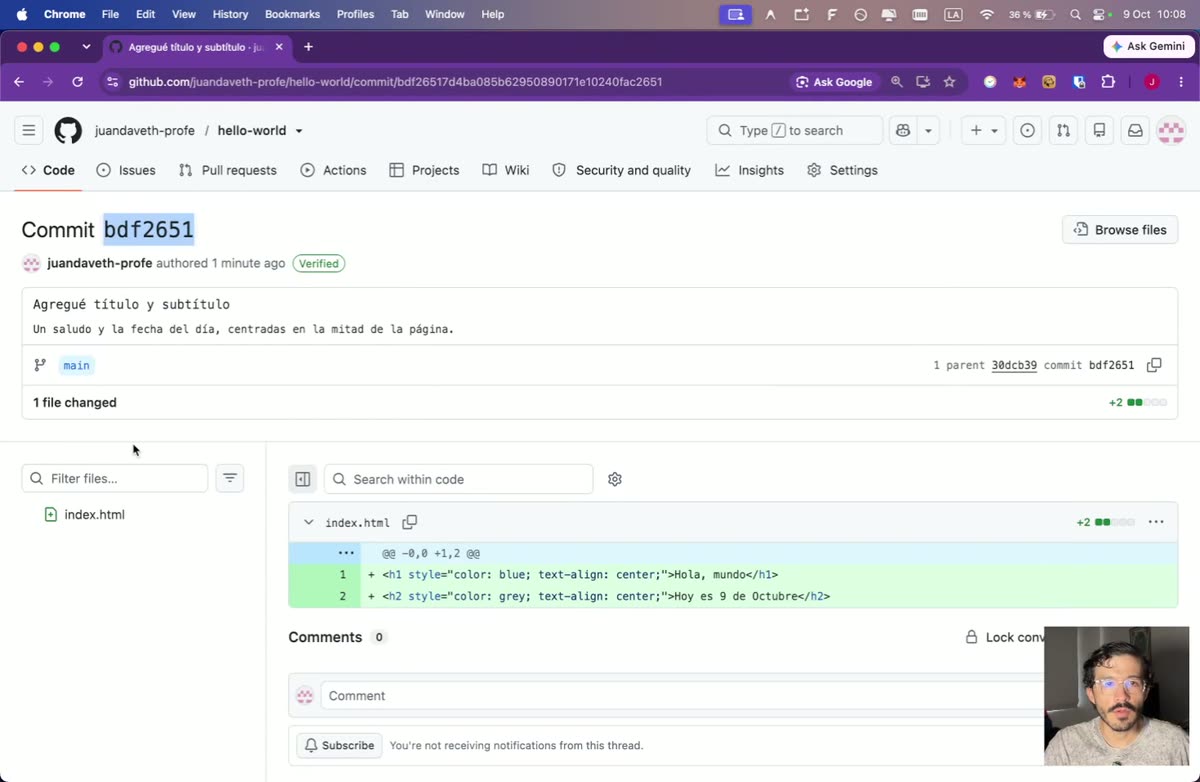
Cada commit tiene un identificador único (en el video, bdf2651). Con él puedes decirle a otra persona: “mira el commit bdf2651”.
Paso 6. Publica con GitHub Pages
⚠️ Primero sube
index.html(paso 5) y después activa Pages. Si lo haces al revés, GitHub publica solo el README y se complica todo.
- En tu repositorio: Settings → Pages (menú de la izquierda).
- En Branch, elige main y haz clic en Save.
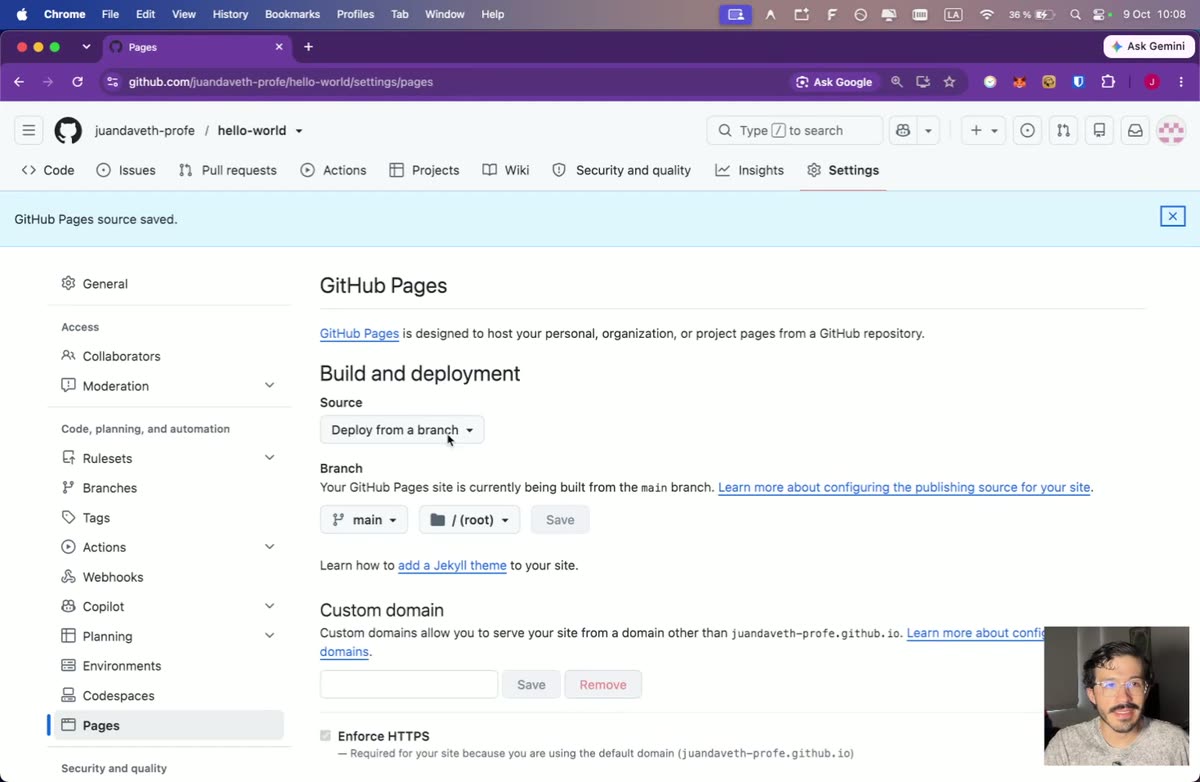
- Espera entre 1 y 2 minutos. GitHub construye tu página (build) y la publica (deploy). Lo puedes ver en la pestaña Actions: cuando todo tiene ✅, está lista.
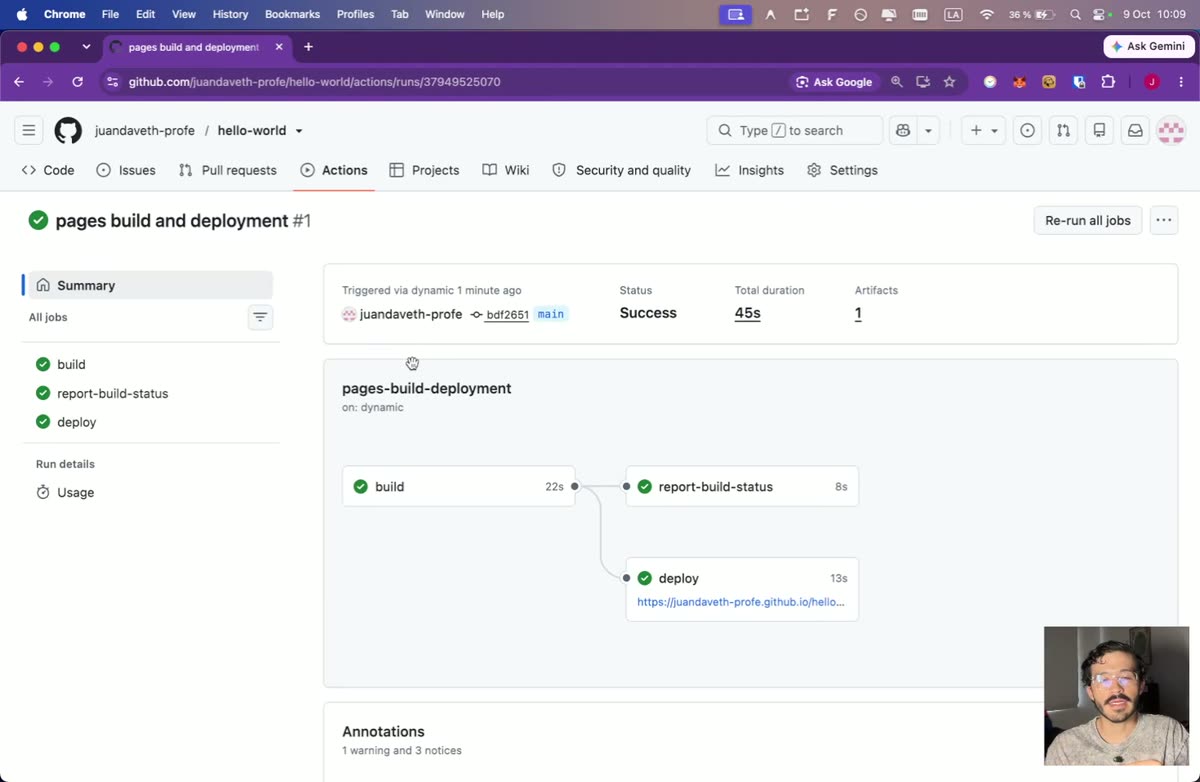
- Tu página queda en:
https://TU-USUARIO.github.io/hello-world
🎉 Ya tienes una página en internet que puedes mandarle a cualquiera.
Repaso
- GitHub guarda tu código en la nube y lleva el historial de cambios. Es como un Drive con historial.
- Commit es la minuta: qué cambió y cuándo.
- Deploy es publicar: tu página pasa de tu computador a internet.
- HTML es el esqueleto de la página y CSS es la ropa. Piensa en un maniquí.
- Trabaja de a pedacitos. Un solo prompt grande crea cientos de líneas; si no entiendes lo que se agrega, terminas con código espagueti.
🛠 Taller para la sesión 2
Convierte tu “Hola mundo” en tu página personal (o la de tu proyecto) con estas partes:
- Encabezado (
nav): tu nombre y links a “Experiencia” y “Contacto”. - Hero: la parte grande y destacada de arriba.
- Cuerpo: tu experiencia o de qué trata tu proyecto.
- Pie de página (
footer): tus datos de contacto.
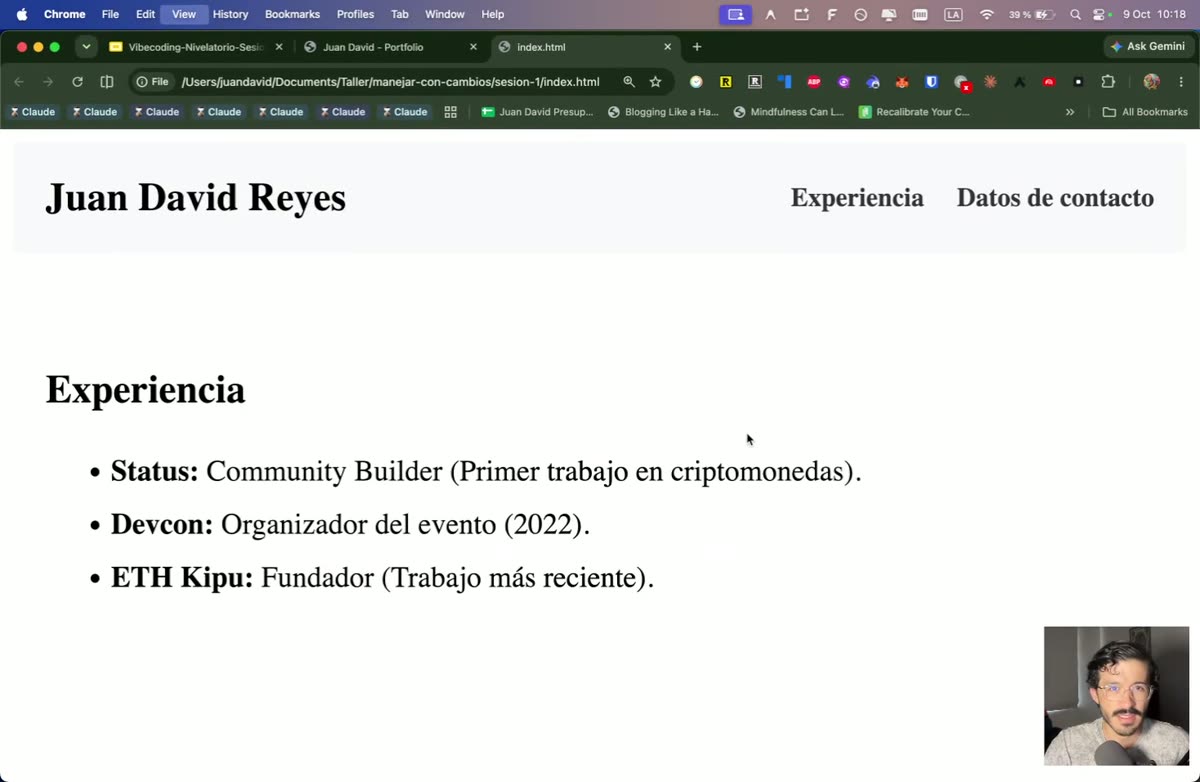
Cómo hacerlo, con caja de cambios
a. La estructura, sección por sección. Borra el “Hola mundo” y pídele al agente una sección a la vez. Por ejemplo:
Quiero que esta primera sección, que es el nav, sea el encabezado de mi página web,
con dos links: uno que lleve a experiencia y otro a datos de contacto.
Después selecciona la sección de experiencia y cuéntale tu historia:
En esta sección quiero que hagas una lista de los últimos trabajos que he tenido: [tus trabajos].
Organiza esta información en una lista, en orden cronológico.
b. Colores precisos con Coolors ▶ 16:05
“Azul clarito” es ambiguo. En coolors.co oprime la barra espaciadora hasta encontrar una paleta que te guste y copia el código del color (por ejemplo #5941A9).
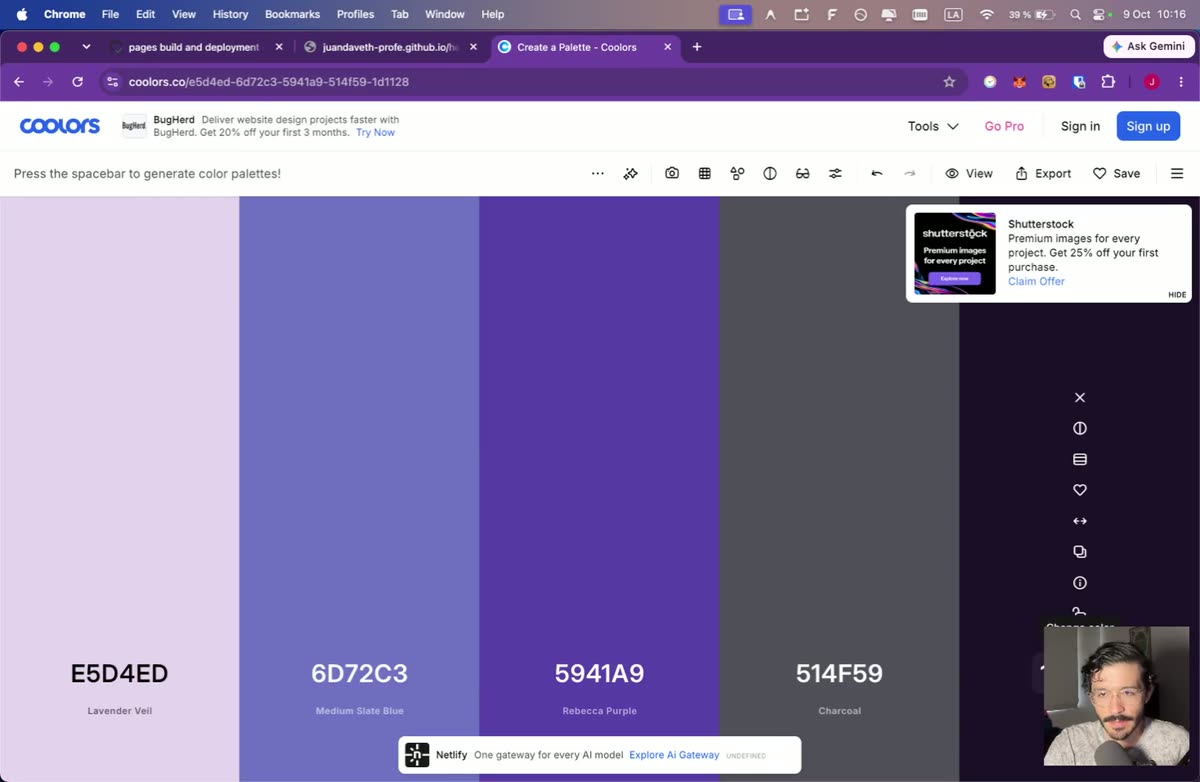
Quiero que este sea el color del nav: #5941A9
c. Un prompt grande, cuando ya entiendes la estructura ▶ 17:45
Me ha gustado la estructura. Quiero ahora aplicarle un diseño profesional
y que se vea muy bien en la pantalla. Utiliza la tecnología mobile first.
Mobile first significa que la página se diseña primero para el celular y se adapta a pantallas más grandes.
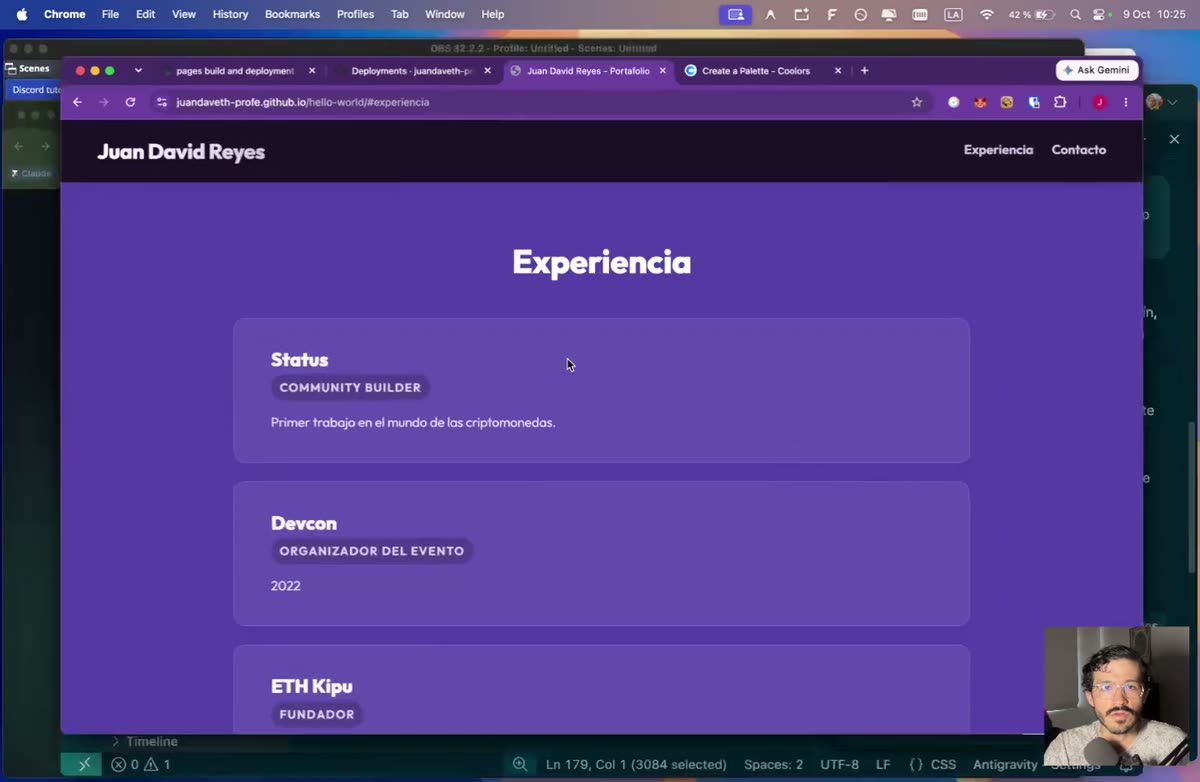
Para aprender: selecciona cualquier pedazo de código que no entiendas y pregúntale al agente “¿qué hace esto en la pantalla?”.
d. Actualiza GitHub ▶ 21:24
- En tu repositorio abre
index.html, haz clic en el lápiz ✏️, borra todo y pega el código nuevo. Commit con un mensaje que diga qué cambiaste. - Si el agente creó un archivo de estilos (por ejemplo
index.cssostyles.css), súbelo con Add file → Create new file, con el mismo nombre exacto que tiene en tu computador. Commit. - Revisa en Actions que el despliegue termine y abre tu link.
Entrega
Comparte el link de tu página (https://TU-USUARIO.github.io/hello-world) antes de la sesión 2.
Problemas frecuentes
| Lo que pasa | Qué hacer |
|---|---|
| Mi link muestra el README y no mi página | Revisa que el archivo se llame index.html, en minúsculas y en la raíz del repositorio. |
| Cambié el código y la página sigue igual | Espera 1 o 2 minutos y mira la pestaña Actions. Después refresca con Cmd + Shift + R. |
| La página se ve sin colores ni diseño | Falta subir el archivo de estilos, o tiene un nombre distinto al de tu computador. |
| El agente cambió algo que no le pedí | Deshaz el cambio y pídelo de nuevo, seleccionando solo el pedazo que quieres cambiar. |
Próxima sesión
Sesión 2 · Dale memoria a tu landing page. Vas a agregarle a tu página un formulario de contacto: tus visitantes te dejan un mensaje y queda guardado en una base de datos.
Glosario
| Término | Qué es |
|---|---|
| Agente | La IA con la que chateas en Antigravity. Le pides cambios y los hace en tu código. |
| Build | Cuando GitHub arma tu página a partir de tus archivos. |
| Caja de cambios | Nuestra forma de trabajar: cambios pequeños, uno a la vez, revisando cada uno. Lo contrario es el piloto automático. |
| Código espagueti | Código enredado que nadie entiende, casi siempre por pedirle todo a la IA de una vez. |
| Commit | La minuta de un cambio: qué cambió y cuándo. Tiene un identificador único. |
| CSS | La ropa de la página: colores, tamaños, posiciones. |
| Deploy | Publicar: tu página pasa de tus archivos a internet. |
| Footer | El pie de página, donde suelen ir los datos de contacto. |
| GitHub | Donde guardas tu código en la nube, con el historial de todos los cambios. Como un Drive con historial. |
| GitHub Actions | La pestaña donde ves a GitHub construir y publicar tu página. ✅ significa que terminó. |
| GitHub Pages | El servicio que convierte tu repositorio en una página web pública. |
Headings (h1 a h6) |
Los títulos de la página, del más importante (h1) al menos importante (h6). |
| Hero | La parte grande y llamativa de arriba de la página. |
| HTML | El esqueleto de la página: qué hay y en qué orden. |
| IDE | La pantalla de Antigravity donde ves tus archivos, tu código y el agente. |
index.html |
El archivo que los navegadores abren primero. Siempre se llama así. |
| Main | La rama principal de tu repositorio: la versión oficial de tu proyecto. |
| Mobile first | Diseñar primero para el celular y después adaptar a pantallas grandes. |
| Nav | El encabezado con los links para moverse por la página. |
| Prompt | Lo que le escribes al agente para pedirle algo. |
| README | El manual de instrucciones de un repositorio. |
| Repositorio | La carpeta de tu proyecto en GitHub. |